O Search Console é uma das principais ferramentas de SEO. Por meio dele, você pode monitorar o desempenho do seu site e acompanhar o seu crescimento na Pesquisa Orgânica.
A ferramenta traz relatórios de cliques e impressões, de quais páginas foram indexadas, e do que as pessoas digitaram no Google para chegar até o seu site.
Este post apresenta um guia introdutório do Search Console. Você aprenderá como configurá-lo e como usar as informações dos relatórios para melhorar o SEO do seu site.
O que é o Search Console e como ele funciona?
A definição oficial do Search Console é “uma ferramenta para qualquer site entender como está performando na Pesquisa Orgânica, e o que fazer para melhorar sua visibilidade a fim de obter tráfego mais relevante”.
É uma central com tudo o que você precisa saber sobre a presença do seu site no Google. O GSC monitora cliques e impressões, além de fornecer informações detalhadas sobre como o Google rastreia, indexa e exibe páginas do seu site.
Teoricamente, um site não precisa do Search Console para aparecer no Google. Mas é altamente recomendável usá-lo, pois é a forma mais simples de obter dados de SEO de alta qualidade.
O Search Console baseia-se quase inteiramente na Pesquisa Orgânica (ou seja, o Google tradicional). Em algumas áreas, há também dados sobre outras interfaces do Google, como Discover, Imagens e Notícias. Recentemente, redes sociais também foram incluídas.
O Search Console é composto por uma série de relatórios e ferramentas de gestão do site. Esses recursos permitem que você monitore sua visibilidade, corrija erros, acompanhe seu crescimento e envie conteúdo atualizado ao Google.
Os relatórios são as principais fontes de dados do seu site. Eles cobrem:
Desempenho, medido por impressões, cliques e posição média da página;
Indexação, mostrando quais páginas e vídeos foram indexados. Também explica os motivos pelos quais alguns conteúdos não são indexados;
Inspecionar URLs para entender se estão indexadas e como o Google as vê;
Solicitar novo rastreamento de arquivos robots.txt;
Remover conteúdo da Pesquisa Orgânica;
Informar sobre migração de domínio;
Solicitar indexação de páginas.
Importante: para entender os detalhes desses recursos, vale a pena estudar o básico de rastreamento, indexação e ranqueamento no Google. Esses são os processos básicos para que uma página apareça no buscador – e temos guias sobre os três aqui no site da SHH!
A configuração básica do Search Console
Configurar o Search Console é bem simples: basta configurar os acessos e permissões para que a sua equipe tenha acesso aos dados do site.
Os passos básicos são:
Verificação de propriedade: mostrar ao Google que o site é seu mesmo, para que os dados apareçam;
Análise de indexação: abra o relatório de indexação de páginas e veja se o Google está conseguindo encontrar e ler as suas páginas;
Envio de sitemap: envie um arquivo sitemap.xml diretamente pelo Search Console;
Definir permissões: acrescente outros usuários à sua propriedade do Search Console, como editores ou administradores;
Monitore a sua performance: use o relatório de desempenho para acompanhar o seu progresso em SEO.
Veja abaixo como executar cada passo.
1. Verificação de propriedade
É um processo para comprovar que você é o dono daquele site. É meio burocrático, pois o GSC lida com dados sensíveis do site, mas é bem simples de fazer.
Normalmente, o Google vai pedir para você copiar um código dentro da configuração do DNS da sua hospedagem.
Também há outros métodos:
Upload de arquivo HTML: você publicará um HTML em uma URL específica, que o Google é capaz de reconhecer;
Tag HTML: o mesmo que o arquivo, mas é uma tag no código-fonte da sua homepage;
Tag do Google Analytics: se você tem alguma tag de rastreamento do GA4, o Google consegue usá-la para verificar a propriedade;
Tag do Google Tag Manager: é o mesmo que a tag do GA4;
Alguns tipos de site, como Blogger e Google Sites, têm procedimentos específicos. Leia o guia de verificação de domínios para ver os detalhes.
Pode levar alguns dias para a verificação ser concluída.
2. Análise de indexação
Quando tiver acesso aos dados, dê uma olhada no relatório de indexação de páginas. Ali, você terá uma visão geral de como o Google vê o seu site.
Se a página não for indexada, ela não aparece no Google.
Rolando um pouco a página, o Search Console explicará por que as páginas não foram indexadas. Infelizmente, as descrições às vezes são vagas – e algumas nem são mensagens de erro em si.
O que você precisa fazer é conferir as páginas não indexadas dentro de cada um desses avisos. Você perceberá que muitas não devem aparecer no Google mesmo, como as URLs com final /feed.
Só tem problema se for uma URL “normal”, que pode ranquear, não sendo indexada.
Tome nota dos problemas, siga para os próximos passos da configuração inicial, e volte nos erros de indexação depois, pois pode dar um trabalhinho resolver tudo.
O sitemap é um arquivo com a lista de URLs que você considera importantes para aparecerem no Google.
O Googlebot geralmente encontra este arquivo por conta própria. Mas, para facilitar o trabalho, você pode informar a URL diretamente pelo GSC.
Basta clicar em Sitemaps, no menu lateral Indexação, e inserir a URL do arquivo. Se você usa uma hospedagem, como Wix, ou plugins de SEO, como RankMath, eles criam e gerenciam os sitemaps. Aí é só colar o link aqui.
Nessa mesma tela, você também pode acompanhar se o Google realmente está lendo o arquivo e quantas URLs ele está descobrindo por causa dele.
4. Gerenciar proprietários, usuários e permissões
O próximo passo é definir quais pessoas da sua equipe podem acessar o Search Console e o que elas podem ver lá dentro.
Para isso, basta selecionar o menu Configurações > Usuários e permissões.
O Search Console tem os seguintes níveis de permissão:
Proprietário: pode controlar tudo no Search Console. Pode ser o proprietário verificado, ou um proprietário delegado;
Usuário pleno: pode visualizar todos os dados e realizar algumas ações;
Usuário restrito: tem acesso limitado aos dados;
Associado: é uma conta de terceiros que pode realizar ações específicas.
Estas são as diferenças de acesso entre usuários plenos e restritos:
Você deve adicionar como usuários todas as pessoas que precisam dos dados do GSC para trabalhar – sua equipe de marketing, de SEO, freelancers, entre outros.
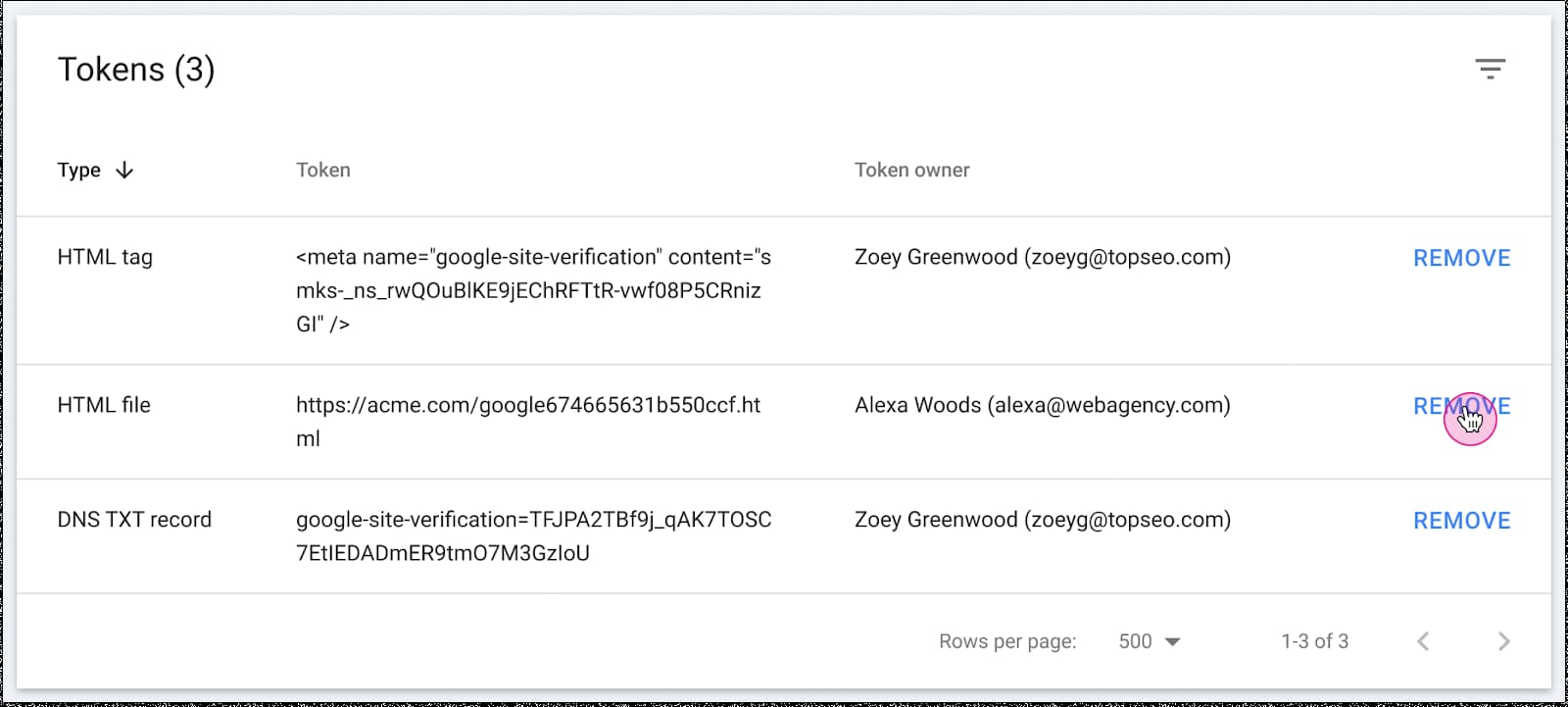
Uma boa prática de segurança da informação é dar apenas o nível de permissão de que ela realmente precisa. Também é recomendável remover tokens de propriedade inativos.
5. Monitorar performance
Feitas essas configurações, você pode começar a observar os resultados do seu site, para ir se situando com os relatórios do Search Console.
Uma das melhores telas para isso é a de visão geral, que apresenta um resumo de todas as áreas do seu site.
Ali, você verá:
Desempenho: resumo dos cliques do portal;
Indexação: número de páginas indexadas e não indexadas. Como mencionamos anteriormente, é interessante explorar esse relatório completo;
Experiência: páginas com boas pontuações nas Core Web VItals. Atente-se caso o número de páginas “ruins” ou com “melhorias necessárias” seja muito alto;
Melhorias: uma série de ações adicionais, geralmente de menor importância.
Se você está começando a usar o GSC agora, a tela de Insights é excelente para começar a explorar os dados sobre o seu site.
Análises com o relatório de Insights do Search Console
O relatório de Insights apresenta uma visão geral do seu site, com os conteúdos que estão no topo, quais temas estão em alta e quais estão em baixa. Ele foi idealizado pelo Google como uma visualização simplificada dos dados do GSC.
Daniel Waisberg, porta-voz da Pesquisa Orgânica, gravou um vídeo bem legal explicando as principais análises que você pode fazer nessa tela.
Os conceitos-chave para entender os Insights do Search Console são:
Impressões: todas as vezes que alguém vê o seu site no Google;
Clique: sempre que alguém clica em uma dessas impressões;
Consulta: o termo digitado no Google, que gerou a visita.
Bem simples, né?
É por isso que a tela de Insights é recomendada para iniciar as análises. Ela foi pensada para apresentar o site a quem não tem um contato tão direto com SEO.
Você verá as seguintes seções:
Seu conteúdo: mostra resultados sobre URLs específicas do seu site, divididas entre superior (o melhor conteúdo), em alta e em baixa (tendências de crescimento ou queda no período selecionado);
Consultas que levam ao seu site, organizadas em grupos semânticos. Antes, o Search Console mostrava cada termo separadamente, agora ele junta todos que têm o mesmo significado;
Principais países, com a porcentagem de visitantes de cada nacionalidade;
Outras origens de tráfego detalha os cliques gerados no Google Notícias, Pesquisa de Imagens, Vídeos ou Google Discover;
Pesquisas com marca, com a distribuição de tráfego gerado por consultas com e sem o nome da sua marca ou de seus produtos. Também é um recurso novo, adicionado em 2025;
Recomendações, com sugestões simples de melhoria, com base nos dados exibidos nos relatórios.
Por meio dessas seções, você pode entender qual conteúdo está performando melhor, quais termos estão trazendo mais visitas, se você está crescendo ou decaindo em relação aos meses anteriores e quais URLs são responsáveis por esses resultados.
5 formas de usar o Search Console para melhorar o seu SEO
A função mais óbvia do Search Console é acompanhar os resultados de tráfego do seu site. Mas há muitas outras aplicações, como encontrar termos com potencial de ranqueamento, exportar dados e fazer integrações importantes com outros serviços.
Veja abaixo cinco boas formas de usar o Search Console no seu cotidiano.
1. Identificar quedas de tráfego
É uma das funções básicas do Search Console: entender os picos e as quedas de acessos ao seu site.
Para fazer, acesse a aba Resultados de Pesquisa, dentro do menu Desempenho, para ter uma visão detalhada dos cliques para o seu site. Você verá informações sobre cliques e impressões totais, a média do período selecionado, posição média de cada URL e os termos pesquisados.
Com essas informações em mãos, você pode identificar se:
Há quedas em relação ao período anterior;
Há quedas sazonais, que acontecem sempre na mesma época, como no fim do ano ou aos finais de semana;
Feriados prolongados impactaram os acessos ao seu site;
Alguns termos estão puxando os resultados para cima, concentrando um alto volume de cliques;
Houve aumento de cliques após alguma campanha de branding.
Após as análises, você pode adicionar anotações para que essas informações fiquem disponíveis a todos que tiverem acesso à propriedade.
2. Identificar oportunidades de otimização
As oportunidades de otimização são páginas já indexadas, mas que não estão bem classificadas.
Você pode encontrá-las observando a posição média no Search Console.
O seu foco será identificar as páginas com posição média de 5 a 15. Geralmente, isto indica que o Google vê algum valor naquela URL, então um “refresh” no conteúdo pode ajudá-lo a subir.
3. Solicitar indexação de páginas
O Googlebot identifica por conta própria as páginas do seu site que devem ser rastreadas. Mas ele não rastreia tudo de uma vez, há uma “fila” que ele segue.
Se você tem URLs prioritárias, que precisam ser indexadas com urgência, você pode solicitar a indexação via GSC.
O recurso também pode ser usado após você fazer alguma atualização na URL.
Para isso, basta;
Selecionar a ferramenta de Inspeção de URL, no menu ao lado esquerdo da tela;
Digitar a URL;
Pressionar o botão Solicitar Indexação.
Isso não garante que a página será realmente indexada, mas é um sinal para que o robô dê prioridade na análise, em relação aos demais links do seu site.
4. Exportação de dados
Esta é uma dica mais avançada, para equipes com profissionais com conhecimento avançado em SEO e desenvolvimento: exportar dados do Search Console em massa.
Basta acessar o caminho Configurações > exportação de dados em massa.
A vantagem é ter acesso a um volume muito maior de informações. Embora seja muito útil, o Search Console é uma interface de certa forma limitada. Para sites grandes, faz mais sentido usar esse tipo de recurso para ter maior controle sobre os dados.
5. Integração com outras ferramentas
O Search Console fica ainda mais poderoso quando você integra os seus dados com outras ferramentas de SEO.
Assim, você tem uma visão mais rica do seu site, com detalhes que o GSC por conta própria não pode oferecer.
Exemplos de integrações úteis são:
Site Kit, para ver dados do GSC direto no WordPress, caso você use esse CMS;
Semrush e Ahrefs, para ter análises mais detalhadas dos indicadores do seu site;
GA4, para uma visão completa de como as pessoas interagem com o seu site;
Screaming Frog e JetOctopus, para detectar os erros que passam batidos na interface mais limitada do GSC.
__
Esperamos que tenha gostado desse guia!
Trata-se do primeiro capítulo de uma série cobrindo todos os detalhes do Search Console, que estamos postando aqui no site da SEO Happy Hour. Para não perder os próximos capítulos, acompanhe-nos por meio da nossa newsletter, canal no YouTube e LinkedIn!
Elyson Gums é redator na SEO Happy Hour. Trabalha com redação e produção de conteúdo para projetos de SEO e inbound marketing desde 2014, em segmentos B2C e B2B. É bacharel em Jornalismo (Univali/SC) e mestre em Comunicação Social (UFPR).






Comentários